知的システムデザイン研究室では,ホームページを公開し,それを通じて研究内容や成果などの紹介を行っている.このようなことは,他の研究室でもよく行われていることであるが,本研究室ではさらに学生全員に各個人のホームページを公開することを義務付けている.そこでホームページゼミでは,ホームページ作成のための最低限度の能力を身につけることを目的として行う.
なぜ本研究室ではホームページを公開することが義務付けられているのかを,以下に示す.
自らの研究の成果を発信する 学生は自らの研究を多くの人に知ってもらうため,積極的に研究内容や成果を発信すべきである.研究成果の発信手段としては学会での発表などもあるが,学会での発表より身近で,気軽に誰でも見ることができるものとしてWebがある.また,Web上には我々が研究を進めていく上でも非常に役立つ情報が多く存在しており,逆に我々が研究成果を発信することは,他の誰かの研究に役立つと考えられる.さらに,自分の研究をWeb上で公開することによって,ほかの研究者からのアドバイスや質問といったフィードバックがあり,それが思いがけない収穫となる可能性もある.ただし,自分の研究をWeb上で公開するということは自分の研究が不特定多数の人の目に触れることになるため,自分の研究に責任を持って発信することが重要である.
互いの研究理解の手助けと交流促進 学生同士はそれぞれ異なる研究を行っているため,他の学生の研究について詳しく知ることが容易でない.月例発表会などでおおよその研究内容が伝えられたとしても,それだけではその研究について深く理解することができない.そこで他の学生の研究や近況について,より詳しく知るためにホームページを用いる.また,それぞれのホームページ上に置かれたBlogなどを利用することにより,学生同士の交流促進にも役立つと考えられる.
自らのアンテナを広げるツールとして 現在のWebでは,キーワード検索型の巡回ロボットを使ったサーチエンジンが多く存在する.ロボット型のサーチエンジンは,巡回ロボットがページにアクセスしてキーワードを抽出し,サーチエンジンを作成している.つまり,自分のページは自然にサーチエンジンという百科事典の目次に掲載されるということである.前述のとおり,Web上に公開した自らの研究成果は,他の研究者の研究に役立つ可能性を有する.同じような研究を行っている研究者と情報交換を行うことは互いの研究活動にとって非常に有益である.このようにWeb上にホームページを公開するということは,インターネットというネットワークに自分のアンテナを広げるということになる.
知的システムデザイン研究室には,ホームページ作成に関するガイドラインが存在する.知的システムデザイン研究室が所有するサーバ内に置かれるホームページは全てこれを遵守し,トップページからガイドラインへリンクも張らなければならない.このリンクを張ることにより,ガイドラインを遵守しているものとみなす.もしガイドラインに規定された事項を遵守しないためにトラブルが発生した場合,全責任はページを作成した個人に帰属する.このガイドラインは,後に述べる著作権に関するものや,いわゆるネチケットと呼ばれるネット上のエチケットなどを主に記したものである.「知的システムデザイン研究室におけるホームページ作成に関するガイドライン」のURLはhttp://mikilab.doshisha.ac.jp/dia/guide.htmlである.
著作権とは,著作者が著作物に対して持つ権利である.著作権で守られている著作物を,著作者に無断で第三者に公開することは「著作権法」で禁止されている.ここでいう著作物とは,著作権法の中で「思想又は感情を創作的に表現したものであって,文芸,学術,美術又は音楽の範囲に属するものをいう」と定義されており,文章,曲,歌詞,絵画および写真などはすべて著作権の対象になる.
1.3.1 "Copyright ©の意味"
著作権は英語でCopyrightといい,著作権を主張する際に良く"Copyright ©"と記される.著作権に関する代表的な条約にはベルヌ条約と万国著作権条約がある.前者は,著作権の発生に何ら手続きを要しない無方式主義を採用し,後者は"©"表示さえあれば著作権は保護されるという方式主義を採用している.日本は双方の条約に加入している.ベルヌ条約に加入している日本では"Copyright ©"と明記することに法律的な意味はないが,「これは著作権で守られています」という意思表示となる.しかし,万国著作権条約には加盟しているが,ベルヌ条約には加盟していない国々(2006年4月現在カンボジア・ラオスの2カ国)に対しては."©"を表示することに意義がある.
1.3.2 著作権の取得
特許権などは特許庁への申請が必要であるが,著作権は著作物を創作したり公表した時点で自動的に発生するものであるため,申請などの特別な手続きを行う必要はない.
1.3.3 著作権の有効期間
著作権の有効期間は原則として「著作者の死後(共同著作物にあっては,最終に死亡した著作者の死後)五十年」とされている.
1.3.4 法人所有の著作権の有効期間
法人や団体が著作権を持つ場合は「その著作物の公表後五十年」とされる.連載物は基本的に最終話(三年以上続編が出ない場合は最後の話を最終とみなす)を公表時とする.
1.3.5 著作権以外の権利
著作権を侵害しなくても,商品名や社名などに関する「商標権」,発明に関する「特許権」,芸能人の写真などに関する「パブリシティ権」,その他「肖像権」など,守らなくてはならない権利には複数あり,注意が必要である.
1.3.6 著作権において知っておくべき事項
「著作権法」は明記された文章であるが,その解釈はインターネットの普及などに伴い常に変動している.以下に知っておくべき点を挙げる.
個人で楽しむために写真や絵を複製することは著作権の侵害にはならない.しかし,個人で楽しむ目的であっても不特定多数の人が閲覧可能なホームページに写真や絵の複製を掲載することは,著作権の侵害に当たる.
アニメなどのキャラクターの似顔絵をホームページなどで公開することも禁止されている.特にミッキーマウスなどのディズニーキャラクターは管理が厳しく,ミッキーマウスのシルエットだけでも訴えられるケースもある.
キャラクターの写真や映画のパンフレット,またCDのジャケットなどをホームページで公開することも禁止されている.
「フリー素材集」など多くの著作物が「フリー」として公開されているが,その公開者がすでに他の人の著作権を侵害している場合もその著作物を使用することはできない.しかし,逐一「本当にフリーなのか」を確認することは不可能であるので,利用の際は細心の注意を払う.万が一警告を受けた場合,直ちに該当する素材の公開を取りやめ,謝罪のメールを送る等の措置が必要となる.
人から受け取った電子メールを無断で第三者に転送したり,ホームページ上で公開することも著作権の侵害になる.
海外の著作物の複製も,万国著作権条約・ベルヌ条約などの国際条約があり,加入国の間では著作権の侵害として禁じられている.また,海外の出版物の翻訳物を無断公開することも禁じられている.
著作権侵害は犯罪であり侵害者は処罰される.ただし,被害者が告訴しなければ処罰されない.罰則は,最高で5年以下の懲役又は500万円以下の罰金である.
著作物は「引用」であれば無断で行うことができる.引用する際は以下の4項目に注意する.
- 引用する必然性があり,その範囲も必然性があること
- 『』などで自分の著作物と引用部分が区別されていること
- 質的量的に自分の著作物が主であること
- 引用部分の出所を明記すること
「このページへのリンクを禁止します」と明記されていても,リンク自体は法律的には違反ではない.しかし「リンクフリー」と明記されたページ以外へのリンクは,そのページの管理者に確認するのが礼儀である.
著作権について不明瞭なことがあれば,著作権の保有者側にメールなどで問い合わせる.
現在の知的システムデザイン研究室が使用しているWebサーバには,外部公開用サーバ(mikilab)と内部公開用サーバ(museion)の異なるサーバが二つある.ともにUNIX系OSとWindowsで動作が可能な"Apache"というHTTPサーバが用いられる.本節では上記の二つのサーバについて詳しく述べる.
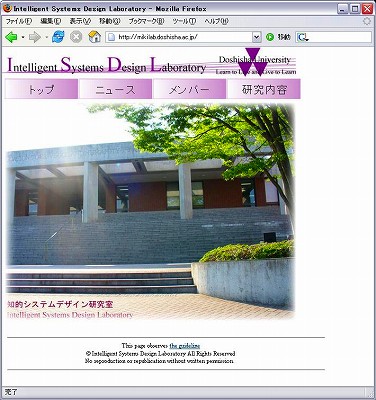
外部公開用サーバは知的システムデザイン研究室内で行われている行事などをホームページを通じて外部に伝えるために設置されている.本サーバのウェブサイトのURLはhttp://mikilab.doshisha.ac.jp/である.ホームページ上には4つのコンテンツが存在し,詳細はTable 2.1に示す.またトップページをFig. 2.1に示す.
Table 2.1 mikilabのコンテンツ
コンテンツの種類 説明 トップ 知的システムデザイン研究室ウェブサイトで最も上位に位置するページ ニュース ブログを通じて,知的システムデザイン研究室で行われた行事などを紹介(ウェブジャーナル) メンバー 知的システムデザイン研究室の教員・OB/OG・現在のメンバーおよび研究テーマの紹介 研究内容 知的システムデザイン研究室で行われている研究活動・月例発表会などの紹介
Fig. 2.1 mikilabのトップページ
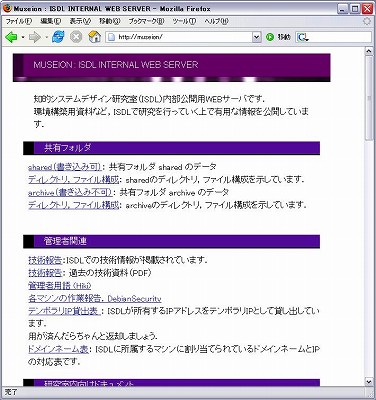
内部公開用サーバは知的システムデザイン研究室内部からのみ閲覧可能なサーバである.研究室のプライベートな情報や研究室関係者へのマニュアルなどがコンテンツとして存在する.URLはhttp://museion/である.コンテンツの詳細はTable 2.2に示す.またmuseionのトップページをFig. 2.2に示す.
Table 2.2 museionのコンテンツ
コンテンツの種類 説明 研究室内ツール ・ISDL Blog Reader
・Lab × Trac
・サイボウズ研究室内向けドキュメント LAの仕事内容
環境設定資料
Debianインストールマニュアル
基礎ゼミ報告Wiki
基礎ゼミ資料
・研究生活基礎事項マニュアル
・機器利用マニュアル
・TeXマニュアル
・Subversionマニュアル
・Blog設置マニュアル
・Gregorユーザマニュアル(MPIの利用方法)機器・備品管理 機器リスト
公共マシンインストール済ソフトウェア
技術報告Wiki
管理者用語Hiki
IT用語100選Hiki
管理者作業報告Wiki
備品・書籍リストWiki
クラスタ使用状況メーリングリスト 重要メール一覧 役割分担 2006年度ISDL役割分担表
2006年度TA・SA一覧表データベース 文献データベース
パラメータ性能データベース
GA班文献データベース)
2006年度ISDL住所録外部サイトリンク 知的システムデザイン研究室ホームページ
メンバー一覧
研究グループ一覧
ISDLレポート
Fig. 2.2 museionのトップページ
知的システムデザイン研究室では,サイボウズというシステムを利用して教員,学生,および設備の日々の予定管理を行っている.具体的には,各個人の予定を更新したり,会議等で使用する会議室を予約したりするなど,予定の調整やその連絡を行っている.
以下にサイボウズの具体的な利用方法について示す.
3.2.1 ログインとログアウト
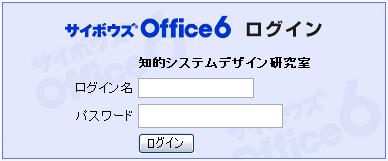
サイボウズを利用するためには,まずFig. 3.1に示すログイン画面(http://duke.doshisha.ac.jp/cbag/)に入り,ログイン名とパスワードを入力して共有サーバへとログインする.初めてログインする際には管理者から与えられたログイン名とパスワードを入力する.はじめはログイン名とパスワードが同一であり,他のユーザからのログインが可能であるので,最初にログインした際には必ずパスワードを変更する.
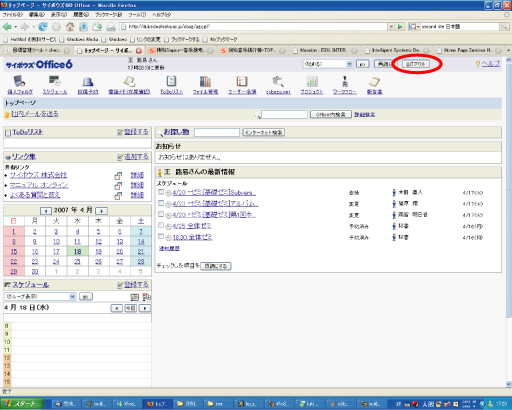
Fig. 3.1 ログイン画面ログアウトを行うためには,Fig. 3.2にあるように”ログアウト”をクリックする .
Fig. 3.2 トップページからのログアウト
3.2.2 個人設定
■パスワードの変更
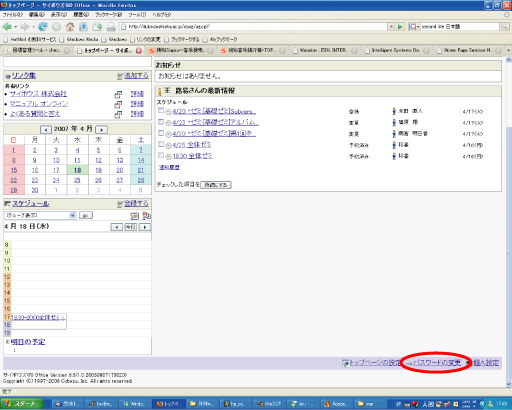
3.2.1項で述べたように,初めてサイボウズにログインする際は,ログイン名とパスワードが同一である.そのため,個人のアカウントが他者に知られてしまう恐れがあるので,最初にログインした際には必ずパスワードの変更を行う必要がある.ここでその手順を説明する.まずFig. 3.2に示すトップページ画面の右下にある”パスワードの変更”のアイコンをクリックする.
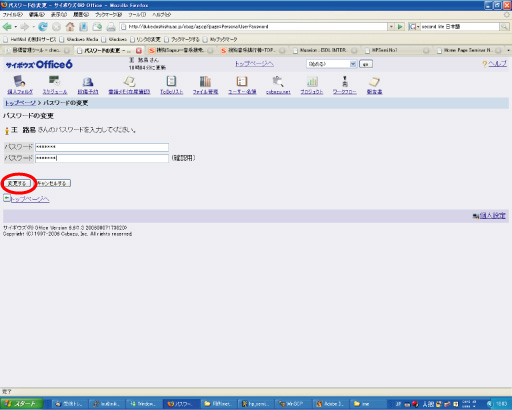
Fig. 3.3 トップページの”パスワード変更”Fig. 3.4に示す画面で,変更後のパスワードを2つのテキストボックスに入力する.次にその下にある”変更する”ボタンをクリックするとパスワードの変更が完了し,自動的にトップページの画面に移る.以上でパスワードの変更は終了である .
■スケジュール
Fig. 3.4 パスワード変更画面
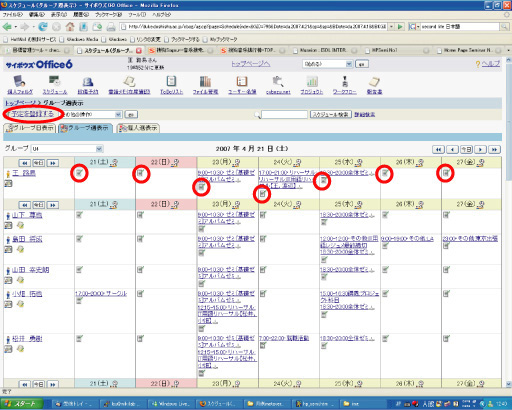
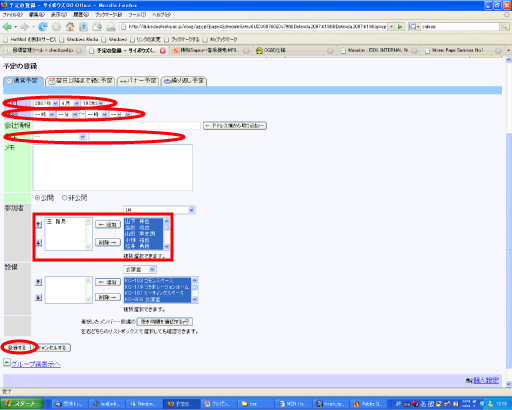
スケジュール登録方法について説明する.Fig. 3.5に示すように,スケジュールページの「予定を登録する」または「メモ用紙のアイコン」をクリックすると,Fig. 3.6に示すような画面に移る.この画面に日付,時刻および予定をプルダウンから選択し,参加者を選択する.最後に”登録する”をクリックして完了する.このとき,参加者の覧に追加した人全員にも同じスケジュールが登録される.
Fig. 3.5 スケジュール画面へのアイコンの場所
Fig. 3.6 スケジュール登録の方法
ホームページを作成するには下記のような方法がある.
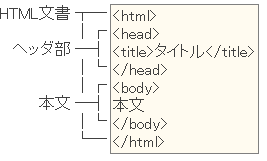
HTMLはTeXと同様に「マークアップ言語」である.HTMLファイルはすべてテキストで書かれており,実際に画面に表示される文章の部分はタグで構成される.タグとは表示する文章の形式を設定する部分で,実際の画面には表示されない.<html>や<head>などをタグ,htmlやheadなどをタグ名と呼び,多くのタグは<b>~</b>のように開始タグと終了タグで囲む.また,<br>のように単独のタグもある. Fig4.1にHTMLの基本的な構造を示す.
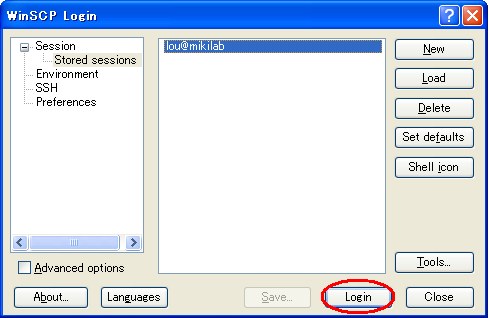
ホームページをweb上に公開するためにはWinSCPを用いられる.WinSCPとは,SSHの機能の1つであるSCPを用いてファイルをアップロードするソフトウェアである.SCPの中にもファイル転送を行えるソフトは複数あるが,今回はWinSCPを用いる.その理由は以下のとおりである.
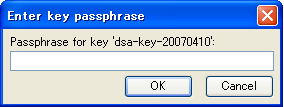
ログインするとFig4.4のような画面が表示される.左のデータはパソコン上にあるファイルで,右のデータはWebサーバ上にあるデータをあらわしている.この画面上で,ファイルの転送や削除などの操作を行う.
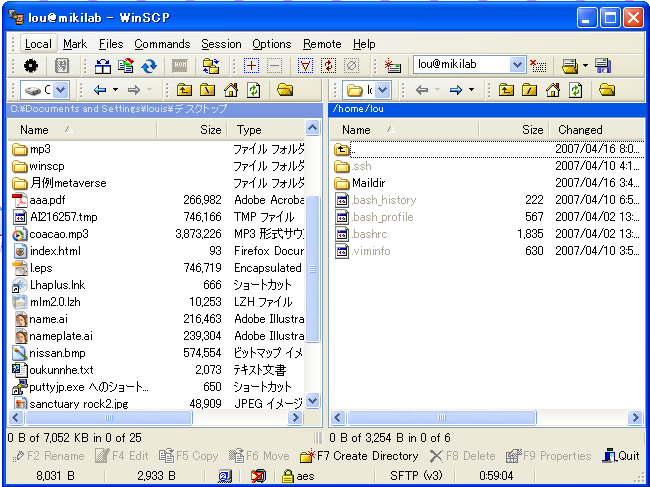
Fig4.5に示した画面のツールバー内の[Files]から[Create Directory]を選択し,フォルダ名を入力する.フォルダ名は,Fig4.3に示すように"public_html"とする.
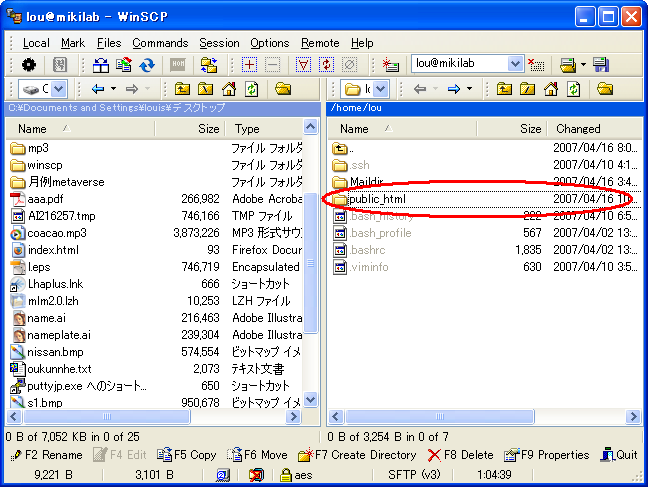
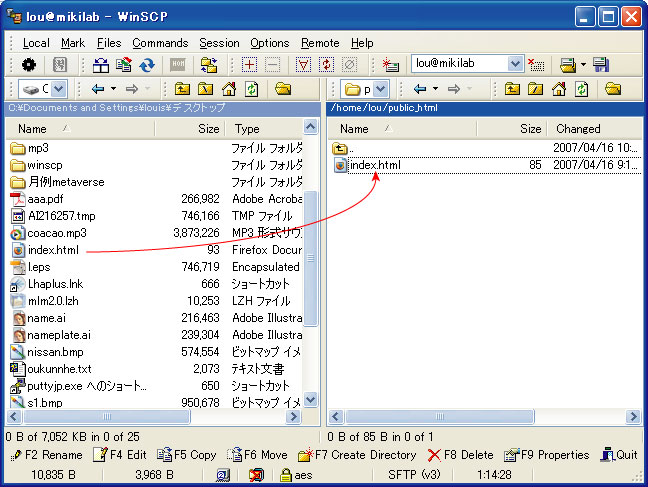
作成したフォルダ(public_html)を開き,そのフォルダにindex.htmlファイルをアップロードする.アップロードするには,Fig 4.6のように左側のローカルフォルダ(自分のコンピュータ内のファイルが表示されている)にあるファイルをドラッグ&ドロップして,右側のサーバのフォルダの中にコピーすることでサーバにファイルを転送できる.
ブラウザ(Internet ExplorerやNetscape)を起動し,アドレスに以下アドレスを記入する.
http://mikilab.doshisha.ac.jp/~アカウント名/index.html
なお,アカウント名は各自が持っているメールアドレスの@より前の部分である.4回生は,5月15日までに各自のホームページのコンテンツを追加し,完成させる.以下にホームページ作成の参考となるページのURLを挙げる.
「とほほのWWW入門」 http://www.tohoho-web.com/ 「Academic HTML」 http://www.tg.rim.or.jp/~hexane/ach/ 「ホームページ作成無料リンク集」 http://www.sumnet.ne.jp/domp/hplink/ 「ホームページ作成ガイド」 http://siriasu.s10.xrea.com/wg/